想使用谷歌的远程桌面?
今天分享 Chrome Remote Desktop,一个免费的远程桌面工具:
它基于 Chrome 浏览器
支持跨平台远程访问
界面简洁,容易上手
我用它远程访问我的办公室电脑
非常方便
(个人建议:使用强密码,保护你的远程桌面)
远程访问 - Chrome 远程桌面 https://remotedesktop.google.com/access
通过 Chrome 远程桌面访问另一台计算机 教程
借助 Chrome 远程桌面,您可以使用计算机或移动设备访问另一台计算机上的文件和应用。
在计算机上,您可通过网页版 Chrome 远程桌面进行远程访问。若要使用移动设备进行远程访问,请下载 Chrome 远程桌面应用。
提示:管理员可以控制用户对 Chrome 远程桌面的访问权限。不妨了解如何控制 Chrome 远程桌面的使用。
设置对您计算机的远程访问权限
您可以设置对您的 Mac、Windows 或 Linux 计算机的远程访问权限。
在计算机上打开 Chrome。
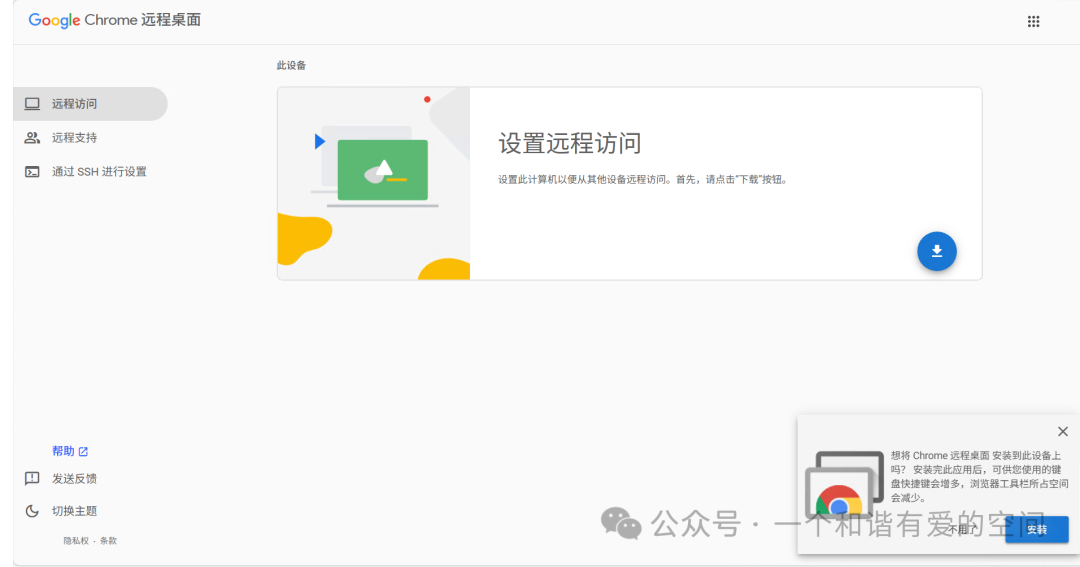
在地址栏中输入 remotedesktop.google.com/access。
在“设置远程访问”下,点击“下载”图标 。
按照屏幕上的说明下载并安装 Chrome 远程桌面。
您可能必须输入计算机密码才能为 Chrome 远程桌面授予访问权限。系统也可能会提示您在“偏好设置”中更改安全设置。
不妨详细了解如何在 Linux 上使用 Chrome 远程桌面。
与他人共用您的计算机
您可以授权他人远程访问您的计算机。对方将拥有对您的应用、文件、电子邮件、文档和历史记录的完全访问权限。
在计算机上打开 Chrome。
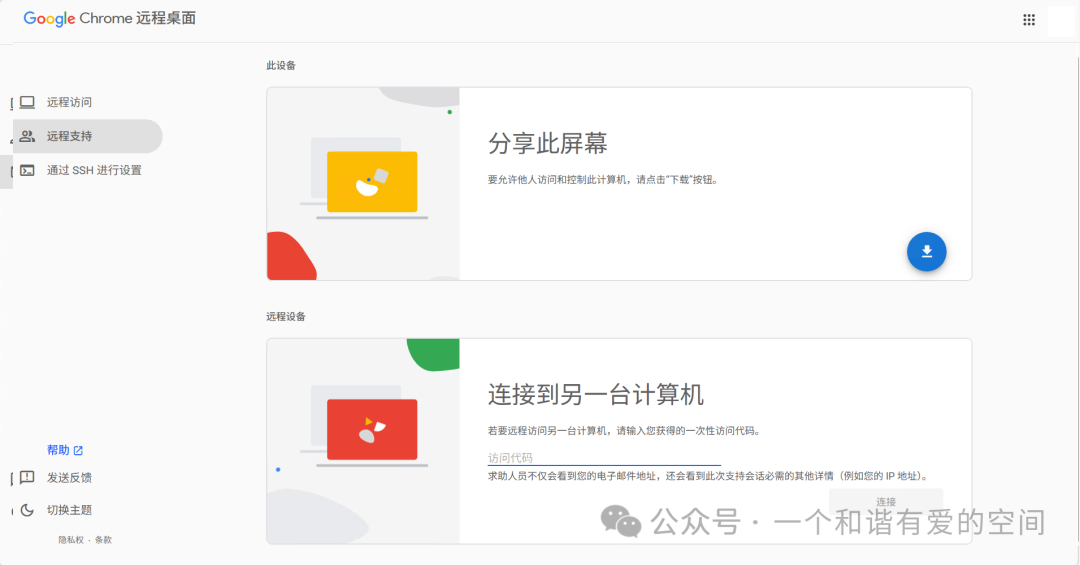
在屏幕顶部的地址栏中输入 remotedesktop.google.com/support,然后按 Enter 键。
在“获取支持”下,点击“下载”图标 。
按照屏幕上的说明下载并安装 Chrome 远程桌面。
在“获取支持”下,选择生成代码。
复制此代码,然后将它发送给您希望共用计算机的人员。
当对方在网站上输入您提供的访问代码时,您会看到一个包含其电子邮件地址的对话框。选择共享即可向对方授予对您的计算机的完全访问权限。
要想结束共享会话,请点击停止共享。
访问代码只能使用 1 次。当您与他人共用您的计算机时,系统会每 30 分钟就让您确认是否要继续共用计算机。
计算机
远程访问计算机
在计算机上打开 Chrome。
在屏幕顶部的地址栏中输入 remotedesktop.google.com/access,然后按 Enter 键。
点击访问,以选择所需的计算机。
输入所需的 PIN 码,以访问另一台计算机。
选择箭头以建立连接。
出于安全考虑,所有远程桌面会话均会完全加密。
停止远程会话
完成后,关闭标签页即可停止会话。您也可依次选择选项图标 断开连接。
从列表中移除计算机
在计算机上打开 Chrome。
在屏幕顶部的地址栏中输入 remotedesktop.google.com/access,然后按 Enter 键。
在您要移除的计算机旁边,点击“停用远程连接”图标 。
提供远程支持
如果有人与您共享了其远程访问代码,您可以远程提供支持。
在计算机上打开 Chrome。
在屏幕顶部的地址栏中输入 remotedesktop.google.com/support,然后按 Enter 键。
在“提供支持”下输入相应代码,然后点击连接。
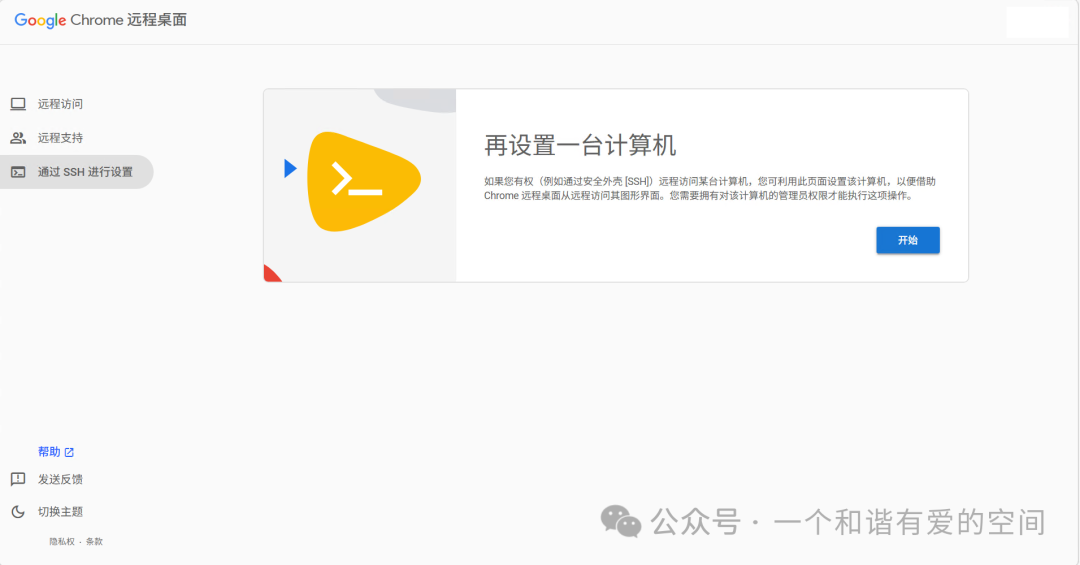
在 Linux 上使用 Chrome 远程桌面
第 1 步:为主机组件安装 Debian 软件包
点击此处即可下载 64 位 Debian 软件包。
第 2 步:允许远程连接
请参阅上方的“设置对您计算机的远程访问权限”部分。
第 3 步(可选):自定义您的虚拟桌面会话
当您首次连接时,系统会显示一个默认会话选择器,供您选择桌面环境。如果您希望始终都启动某个特定的桌面环境,请按以下步骤操作:
在 /usr/share/xsessions/ 中找到首选桌面环境的 .desktop 文件。在该文件中,您会看到一个以 Exec= 开头的行,其中含有发起会话所需的命令。
在您的主目录中创建一个名为 .chrome-remote-desktop-session 的文件,并在其中包含以下内容:exec /etc/X11/Xsession '<YOUR_EXEC_COMMAND>'。
将 <YOUR_EXEC_COMMAND> 替换为 .desktop 文件末尾的命令。
保存名为 $HOME/.chrome-remote-desktop-session 的文件。下次重启 Chrome 远程桌面主机后,您即会看到此更改。
当 Chrome 远程桌面启动时,系统便会创建虚拟桌面会话并启动 .chrome-remote-desktop-session。
提示:您的桌面环境在同一时间可能仅支持 1 个会话。在这种情况下,我们建议您为 Chrome 远程桌面会话和本地会话分别使用不同的桌面环境,或者使用会话选择器。
如果您使用会话选择器,建议您先在 Chrome 远程桌面会话或本地会话中退出桌面环境,然后再在另一会话中登录该桌面环境。
卸载 Chrome 远程桌面
Windows
在您要从中撤消 Chrome 远程桌面访问权限的每台计算机上,卸载此应用:
依次进入控制面板 程序 添加/删除程序。
找到“Chrome 远程桌面”应用。
点击卸载。
Mac
在您要从中撤消 Chrome 远程桌面访问权限的每台计算机上,卸载此应用:
找到“Chrome 远程桌面主机卸载程序”应用。
启动此卸载程序,然后点击卸载
Android
远程访问计算机
重要提示:出于安全考虑,所有远程桌面会话均会完全加密。
在 Android 设备上,打开“Chrome 远程桌面”应用 。
如要前往“远程访问”页面,请依次点按“菜单”图标 “远程访问”图标 。
在列表中点按您想访问的计算机。
输入 PIN 码。
如要继续,请点按箭头图标 。
使用虚拟触控板控制该计算机。
更改输入法
默认情况下,触控板模式处于开启状态。如要控制远程设备,请使用虚拟触控板。如果远程设备运行的是 Windows,您可以选择触控输入模式。
如要在不同模式之间切换,请执行以下操作:
在屏幕边缘点按箭头图标 打开会话菜单。
在“输入控制项”部分,点按配置触控输入。
提示:如果远程设备是 Mac 或 Linux 设备,则无法使用此选项。
在触控板模式下使用手势
在触控模式下使用手势
运行 Windows 的远程设备支持触控输入模式。
直接触控模式:远程设备可以检测所有触控输入。桌面会保持缩小状态以契合窗口大小。
使用双指平移和缩放的触控模式:使用双指控制桌面的位置和缩放比例。单指触控输入由远程设备处理。
使用三指平移和缩放的触控模式:使用三指控制桌面的位置和缩放比例。单指或双指触控输入由远程设备处理。
不妨了解如何使用适用于 Windows 的触摸手势。
停止远程会话
结束远程访问后,请关闭应用或标签页以停止会话。
从列表中移除计算机
在 Android 设备上,打开“Chrome 远程桌面”应用 。
在要移除的计算机旁边,点按“删除”图标 。
iPhone 和 iPad
远程访问计算机
重要提示:出于安全考虑,所有远程桌面会话均会完全加密。
在 iPhone 或 iPad 上,打开“Chrome 远程桌面”应用 。
如要前往“远程访问”页面,请依次点按“菜单”图标 “远程访问”图标 。
在列表中点按您想访问的计算机。
输入 PIN 码。
如要继续,请点按箭头图标 。
使用虚拟触控板控制该计算机。
将 Chrome 远程桌面添加到主屏幕
将 Chrome 远程桌面添加到主屏幕后,您便可从主屏幕访问该应用,而且地址栏会隐藏起来。这是以全屏模式查看远程桌面的唯一方式。
在地址栏旁边,点按“分享”图标 。
向下滚动,然后点按“添加到主屏幕”图标 。
更改输入法
默认情况下,触控板模式处于开启状态。如要控制远程设备,请使用虚拟触控板。如果远程设备运行的是 Windows,您可以选择触控输入模式。
如要在不同模式之间切换,请执行以下操作:
在屏幕边缘点按箭头图标 打开会话菜单。
在“输入控制项”部分,点按配置触控输入。
提示:如果远程设备是 Mac 或 Linux 设备,则无法使用此选项。
在触控板模式下使用手势
在触控模式下使用手势
运行 Windows 的远程设备支持触控输入模式:
直接触控模式:远程设备可以检测所有触控输入。桌面会保持缩小状态以契合窗口大小。
使用双指平移和缩放的触控模式:使用双指控制桌面的位置和缩放比例。单指触控输入由远程设备处理。
使用三指平移和缩放的触控模式:使用三指控制桌面的位置和缩放比例。单指或双指触控输入由远程设备处理。
不妨了解如何使用适用于 Windows 的触摸手势。
停止远程会话
结束远程访问后,请关闭应用或标签页以停止会话。
从列表中移除计算机
在 iPhone 或 iPad 上,打开“Chrome 远程桌面”应用 。
在要移除的计算机旁边,点按“删除”图标 。
问题排查提示
如果您在使用 Chrome 远程桌面时遇到问题,请尝试按以下提示操作:
必须连接到互联网才能共享或访问计算机。如果无法打开网页,请检查您的计算机的网络设置。
杀毒软件可能会阻止您使用 Chrome 远程桌面。如果在使用 Chrome 远程桌面时遇到问题,请确保您的杀毒软件允许以下各项:
如果所访问的计算机使用的是工作单位或学校的网络,则您可能无法授权他人访问该计算机。如需了解详情,请与您的管理员联系。
如果您使用的是受管理的账号,您的管理员可能会控制您对 Chrome 远程桌面的访问权限。了解如何管理 Chrome 远程桌面。
请确保您使用的是最新版 Chrome 或 ChromeOS。
阅读原文:https://mp.weixin.qq.com/s/ot6AXhmmlPYpnfn_cvCeDw
该文章在 2026/6/4 14:45:51 编辑过






 400 186 1886